「ホームページにアクセス解析を入れたほうがいいと言われたけれど、何から始めればいいのか分からない」。そんな方に向けて、WordPressのプラグイン「Site Kit by Google(サイトキット バイ グーグル)」を使い、Googleアナリティクスとサーチコンソールをまとめて設定する手順を、画面の流れに沿って解説します。
この記事のゴールは、読み終えたときにご自身で設定を終えられることです。数字の見方や分析の方法は、設定を終えてから読んでいただく別の記事で紹介します。まずは設定だけに集中しましょう。
Site Kit by Googleとは何?入れると何ができるの?
Site Kit by Googleは、Googleが公式に出している無料のWordPressプラグインで、Googleアナリティクスとサーチコンソールを、WordPressの管理画面からまとめて設定できます。
プラグインとは、WordPressにあとから機能を追加するための「追加パーツ」のようなものです。スマートフォンにアプリを入れる感覚に近いと考えてください。
Site Kitでつなげる主なGoogleのサービスは、次のとおりです。
| サービス名 | 分かること | この記事で設定するか |
|---|---|---|
| Googleアナリティクス(Analytics) | ホームページに何人来たか、どのページが見られたか | 設定する |
| Googleサーチコンソール(Search Console) | Googleでどんな言葉で検索されて表示・クリックされたか | 設定する |
| PageSpeed Insights | ページの表示の速さ | 今回は扱わない |
| AdSense | サイトに広告を載せたときの収益 | 今回は扱わない(会社のホームページでは通常使わない) |
本来、アナリティクスを使うには「計測タグ」と呼ばれる短いコードをホームページに貼り付ける作業が必要です。サーチコンソールを使うには、「このサイトの持ち主は自分です」とGoogleに証明する所有権の確認という作業も必要になります。
Site Kitを使うと、どちらの作業もプラグインが自動で済ませてくれます。コードを触る必要はありません。この記事の手順どおりに進めれば、アナリティクスとサーチコンソールの両方の設定が終わります。
なお、この記事は2026年10月時点の画面をもとに説明しています。Googleやプラグインの画面は更新で変わることがあります。ボタンの名前が少し違うときは、近い名前のボタンを探して進めてください。
始める前に何を用意すればいいの?
用意するものは「Googleアカウント」と「WordPressに管理者としてログインできること」の2つだけです。
| 用意するもの | 確認するポイント |
|---|---|
| Googleアカウント(Gmailのアカウント) | ほとんどの方はすでに持っています。無い場合は、先にGoogleアカウントを作成してください |
| WordPressの管理者ログイン | プラグインを追加するには「管理者」の権限が必要です。「編集者」などの権限ではインストールできません |
どのGoogleアカウントで設定すればいい?
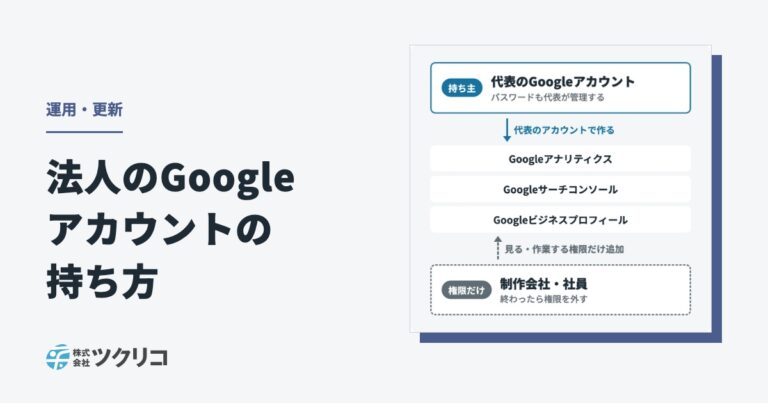
基本は、ホームページの持ち主であるお客さまご自身のGoogleアカウントで設定します。Site Kitは、ログインしたGoogleアカウントにアナリティクスやサーチコンソールのデータをひも付けるためです。
ツクリコでホームページを作るときも、まずはお客さまご自身に設定していただくのが基本の進め方です。
一方で、ご自身で進めるのが難しい場合には、別の方法もあります。お客さまが了承された場合に限り、制作会社(ツクリコ)のGoogleアカウントで設定し、お客さまにもデータを見られる権限をお渡しする方法です。実際のところ、ツクリコではこちらの進め方になることが多くあります。
| 進め方 | 向いている方 |
|---|---|
| ご自身のGoogleアカウントで設定する | 自分のアカウントで管理したい方、手順どおりに進められる方 |
| 制作会社のアカウントで設定し、見られる権限を受け取る | 設定作業は任せたい方、時間を取れない方 |
どちらが正しい、どちらが悪いということはありません。ご自身の状況に合うほうを選んでください。この記事では、ご自身のアカウントで設定する手順を説明します。
手順1:Site Kitはどうやって入れるの?
WordPressの管理画面から「Site Kit」と検索してインストールし、「有効化」を押せば入ります。
- WordPressの管理画面にログインします。
- 左のメニューから「プラグイン」→「新規プラグインを追加」を開きます。
- 画面右上の検索欄に「Site Kit」と入力します。
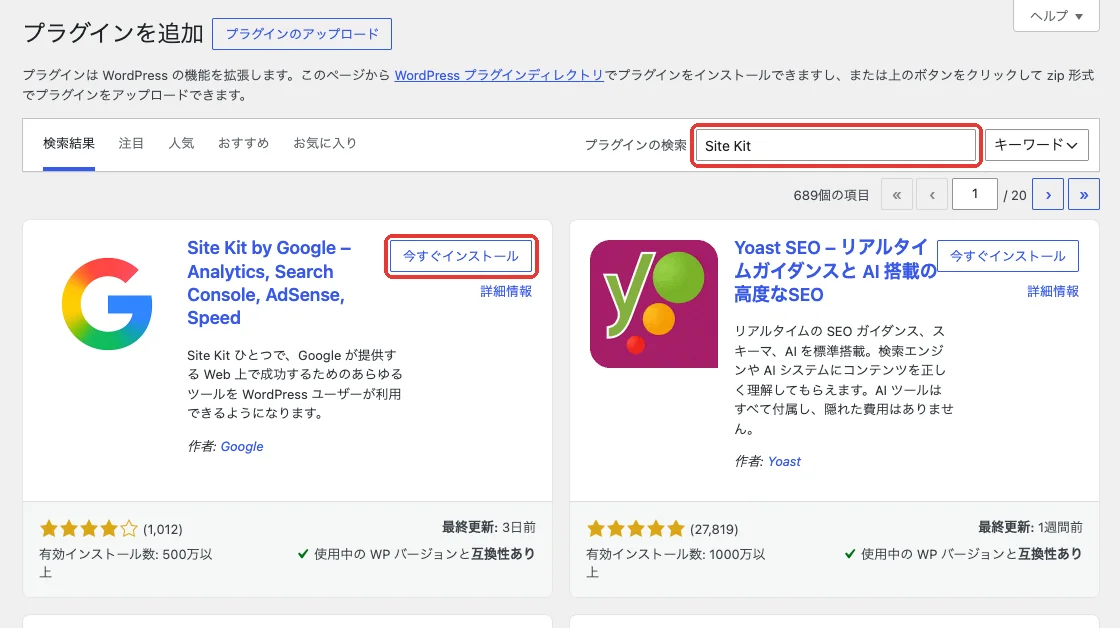
- 検索結果に出てくる「Site Kit by Google」の「今すぐインストール」をクリックします。作者の欄が「Google」になっているものを選んでください。
- インストールが終わると、同じ場所のボタンが「有効化」に変わります。「有効化」をクリックします。
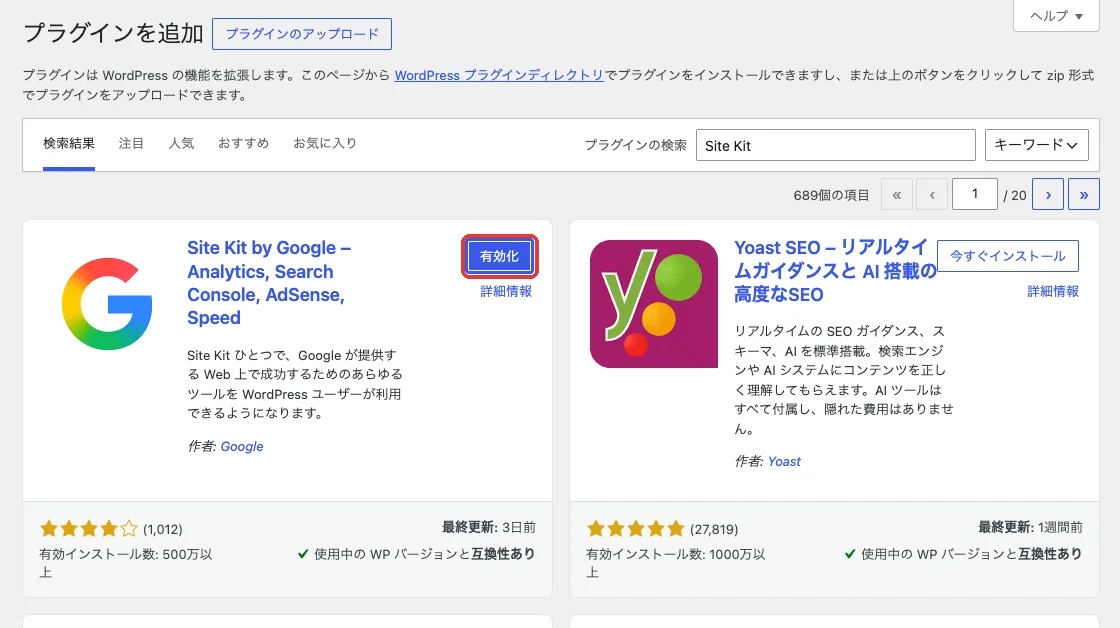
「有効化」を押すまでは、プラグインは入っているだけで動いていません。押し忘れに注意してください。
手順2:Googleアカウントでのログインはどう進めるの?
「セットアップを開始」を押し、「アナリティクス」にチェックを入れてから「Google でログイン」を押せば進められます。
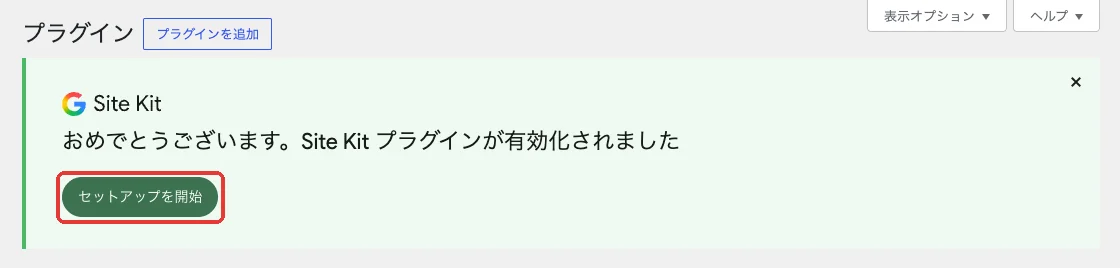
- 有効化すると、画面上部に「おめでとうございます。Site Kit プラグインが有効化されました」と表示されます。「セットアップを開始」をクリックします。
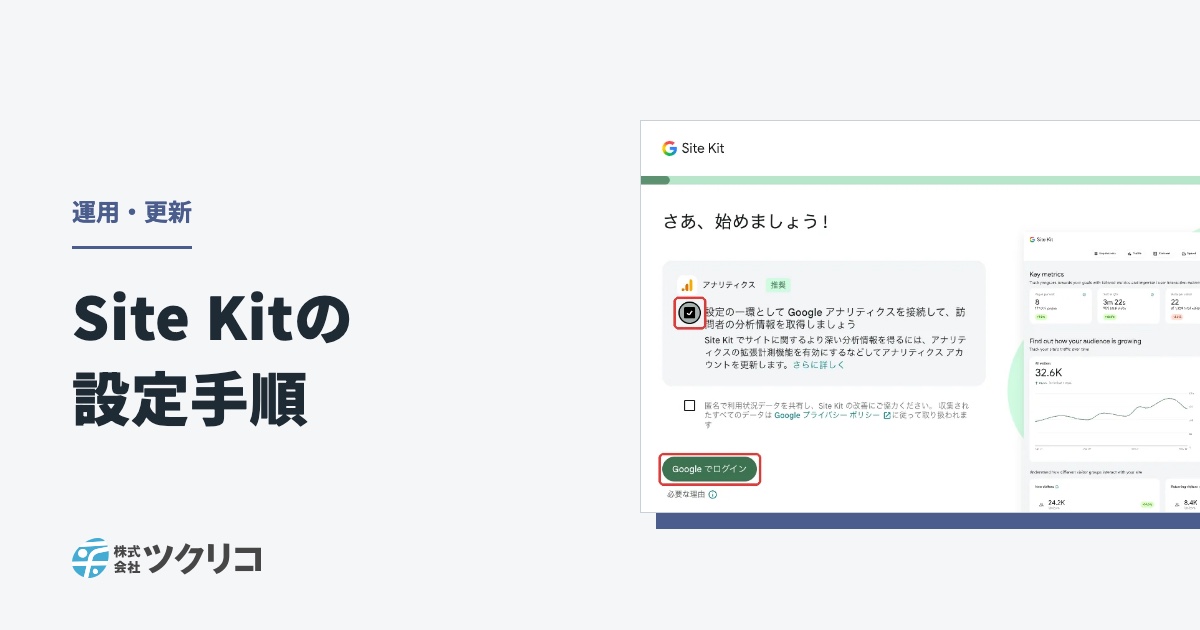
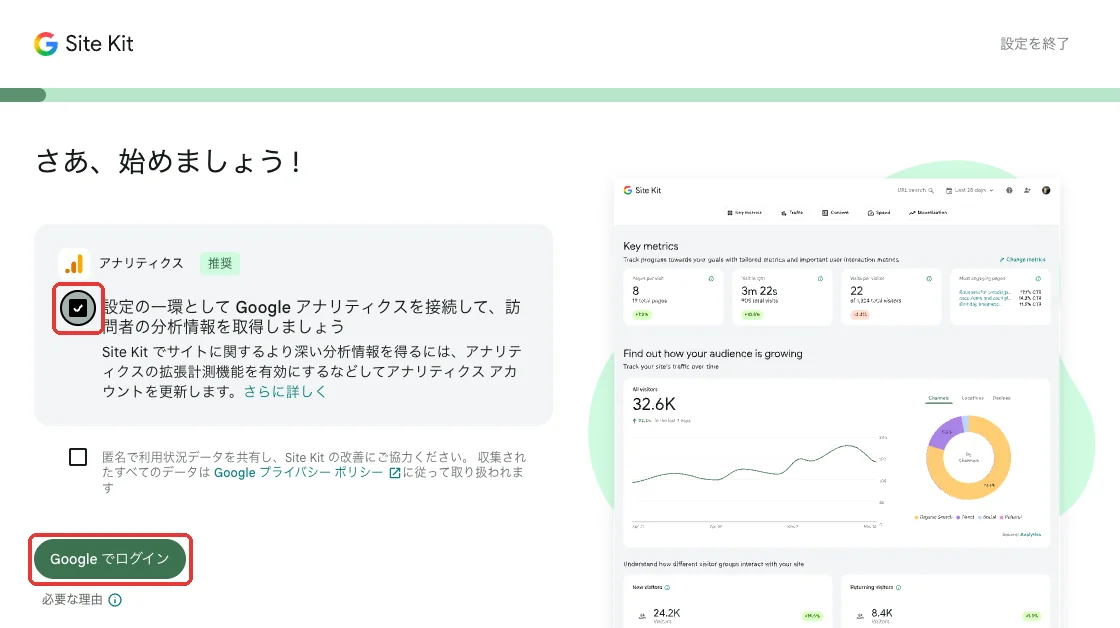
- 「さあ、始めましょう!」という画面が開きます。ここで「アナリティクス」のチェックを入れてから、「Google でログイン」をクリックします。チェックを入れておくと、サーチコンソールと一緒にアナリティクスの設定もまとめて進められます。
- Googleのログイン画面に切り替わります。設定に使うGoogleアカウントを選びます。
- Site Kitがアナリティクスやサーチコンソールのデータを見ることへの許可を求める画面が出ます。内容を確認し、許可して進みます。
許可を求める画面が出ると不安になるかもしれませんが、Site KitがWordPressの管理画面にデータを表示するために必要な手続きです。Google公式のプラグインなので、そのまま進めて問題ありません。
ここまで進むと、サイトの所有権の確認とサーチコンソールへの登録は、Site Kitが自動で行います。ご自身で何かを入力する必要はありません。
手順3:Googleアナリティクスはどうつなぐの?
画面の案内に沿ってアナリティクスのアカウントを選ぶか新しく作り、「設定を完了」を押せばつながります。
ここは、これまでにアナリティクスを使ったことがあるかどうかで進め方が変わります。
| 今の状態 | やること |
|---|---|
| アナリティクスをまだ使っていない | アカウント名・プロパティ名・国を確かめて、新しく作成する |
| すでにアナリティクスを使っている | 今使っているアカウントとプロパティを選ぶ |
アナリティクスをまだ使っていない場合
- 新しく作成する画面が表示されます。
- アカウント名とプロパティ名を確認します。会社名やホームページの名前など、あとで見て分かる名前にしておくと安心です。
- 国が「日本」になっているかを確認します。
- 内容がよければ、作成に進みます。
「プロパティ」とは、アナリティクスの中でホームページ1つ分のデータを入れておく「箱」のようなものだと考えてください。
すでにアナリティクスを使っている場合
今使っているアカウントとプロパティを選んでください。ここで新しく作ってしまうと、これまで貯まってきた数字と、これからの数字が別々の場所に分かれてしまいます。以前から使っている場合は、必ず既存のものを選びましょう。
最後に「設定を完了」を押す
選び終えたら「設定を完了」をクリックします。これで、アナリティクスの計測タグが自動でホームページに入ります。
手順4:ちゃんと設定できたかはどこで確かめるの?
Site Kitの「ダッシュボード」に、アナリティクスとサーチコンソールがつながっていると表示されていれば設定は完了です。
WordPressの管理画面の左メニューにある「Site Kit」→「ダッシュボード」を開いて確認してください。
数字はすぐに出るの?
設定した直後は、まだ数字が表示されません。データが集まって表示されるまでには時間がかかります。目安は次のとおりです。
| サービス | 数字が出るまでの目安 |
|---|---|
| Googleアナリティクス | 数時間〜1日ほど |
| Googleサーチコンソール | 2〜3日ほど |
「設定したのに何も出ない」と慌てる必要はありません。しばらく待ってから、もう一度ダッシュボードを開いてみてください。
すぐに計測できているか確かめたいときは
- スマートフォンなどで、ご自身のホームページを開きます。
- パソコンでGoogleアナリティクスを開き、「リアルタイム」の画面を見ます。
- 今サイトを見ている人数に「1」などの数字が出ていれば、計測は始まっています。
手順5:サーチコンソールにサイトマップを送信するには?
サイトマップとは、ホームページにあるページの一覧をGoogleに伝えるためのファイルです。送信しておくと、新しいページや更新したページをGoogleが見つけやすくなります。Site Kitでサーチコンソールをつないだだけでは送信されないので、ここまでを1セットとして済ませておきましょう。
- サーチコンソール(search.google.com/search-console)を開き、左上で設定したホームページを選びます。
- 左のメニューから「インデックス作成」→「サイトマップ」を開きます。
- 「新しいサイトマップの追加」の欄に「wp-sitemap.xml」と入力し、「送信」をクリックします。
- 下の「送信されたサイトマップ」の一覧で、ステータスが「成功しました」になっていれば完了です。
「wp-sitemap.xml」は、WordPressが標準で作るサイトマップです。Yoast SEOやAll in One SEOなどのSEOプラグインを入れている場合は、プラグインが作るサイトマップ(多くは「sitemap_index.xml」)を送信してください。ブラウザで「ホームページのアドレス/wp-sitemap.xml」を開き、ページの一覧が表示されれば、そのアドレスで送信できます。
送信した直後は「取得できませんでした」と出ることがあります。数日たってから、もう一度ステータスを確認してください。
手順6:アナリティクスのデータの保存期間を延ばすには?
Googleアナリティクスは、はじめの設定のままだと、細かい分析に使うデータを2か月で消してしまいます。前の年の同じ時期と比べられるように、最長の14か月に変えておきましょう。
- Googleアナリティクスを開き、左下の歯車のマーク「管理」をクリックします。
- 「プロパティの設定」の中の「データの収集と修正」→「データ保持」を開きます。
- 「イベントデータの保持」を「2か月」から「14か月」に変え、「保存」をクリックします。
この設定は、変えた日から先のデータに効きます。設定した日に一緒に変えておくのがおすすめです。
つまずいたときはどうすればいいの?
ほとんどの場合は、画面のボタンを順に押していけば設定は終わります。ある程度パソコン操作に慣れている方なら、迷うところはまずありません。
つまずきやすいのは、次のようなケースくらいです。
| 困っていること | 対処のしかた |
|---|---|
| Googleアカウントを持っていない | 先にGoogleアカウントを作成してから、手順2に戻る |
| WordPressに管理者でログインできない | ホームページを作った会社や社内の管理者に、管理者の権限をもらう |
| 「プラグイン」のメニューが見当たらない | 管理者の権限でログインしていない可能性が高い。権限を確認する |
| ほかの方法でアナリティクスをすでに入れている | 二重に計測されないよう、どちらか片方を外す |
二重計測に気をつける
ほかのプラグインやテーマの設定で、すでにアナリティクスの計測タグを入れている場合があります。そこにSite Kitでもタグを入れると、1人の訪問が2回数えられるなど、数字が正しく出なくなります。以前に誰かがアナリティクスを設定したことがある場合は、ホームページを作った会社に確認するか、どちらか片方を外してください。
どうしても分からないときは
手順どおりに進めても分からないときは、ツクリコにご相談ください。メッセージのやり取りや、Zoomなどのオンライン会議で画面を一緒に見ながら進めれば、設定できないということはほぼありません。
そもそも、なぜアナリティクスとサーチコンソールの設定が大切なの?
ホームページにどれくらい人が来ているか、どんな言葉で検索されて見つけてもらえたかが分かり、問い合わせを増やすための改善を事実にもとづいて決められるようになるからです。
設定していないホームページは、お店でいえば「来店客数も、どこから来たかも分からない」状態です。それでは、どこに力を入れればいいのかを決められません。
勘ではなく、事実で判断できるようになる
数字が分かれば、「よく見られているのに問い合わせにつながっていないページ」や「検索で見つけてもらえている言葉」が見えてきます。どのページを直せば問い合わせが増えそうかを、勘ではなく事実で決められるようになります。限られた時間や予算を、効果が出やすいところに使えるということです。
設定していない期間の数字は、あとから取り戻せない
アナリティクスは、設定した時点からしか数字を集められません。「あとで設定すればいい」と後回しにすると、その間の数字は二度と手に入りません。思い立ったときに設定しておくことが大切です。
新しいサイトこそ、公開した日から設定しておく
新しく作ったホームページは、最初はほとんど数字が出ません。それでも公開した日から設定しておけば、来る人や検索される言葉が少しずつ増えていく様子を、あとから見返せます。ツクリコでも、新しいサイトのお客さまには「まずは人がどれくらい来ているか、何で検索されているか、この数字が増えていくのを一緒に見ていきましょう」とお伝えしています。
数字の見方や使い方は、別の記事で詳しく紹介します。この記事では、まず設定を終えることを目指してください。
まとめ
Site Kit by Googleを使えば、難しいコードの作業をしなくても、アナリティクスとサーチコンソールの設定をご自身で終えられます。設定しておけば、ホームページに来た人や検索された言葉を事実として知ることができ、事業のための改善を正しく判断できるようになります。数字はあとから取り戻せないので、今日のうちに設定しておきましょう。
- Site Kit by Googleは、Google公式の無料WordPressプラグイン
- 用意するのは、Googleアカウントと、WordPressの管理者ログインの2つだけ
- Site Kitを入れて有効化し、「アナリティクス」にチェックを入れてGoogleでログインすれば、両方の設定がまとめて終わる
- すでにアナリティクスを使っている場合は、新しく作らず今のプロパティを選ぶ
- 設定が終わったら、サーチコンソールにサイトマップを送信し、アナリティクスのデータの保存期間を14か月に変える
- 数字が出るまでは、アナリティクスで数時間〜1日、サーチコンソールで2〜3日ほどかかる
- ほかの方法で計測タグを入れている場合は、二重計測にならないよう片方を外す
- 設定していない期間の数字は取り戻せないので、早めに設定する
設定でつまずいたときや、作業ごと任せたいときは、無料相談からお気軽にご連絡ください。全国どこからでもオンラインで対応しています。ホームページの制作や運用もまとめて任せたい方は、料金ページで月額ホームページのプランもご覧ください。