「Googleマップに会社を載せたいけれど、どこから手をつければいいのか分からない」という方に向けて、Googleビジネスプロフィールの登録手順を、実際の画面の順番どおりにまとめました。画面に出てくる言葉をそのまま書いていますので、記事を横に開いたまま、上から順に進めていけば自分で登録できます。
見本として「つくりこ見本工務店」という会社を登録する流れで説明します。
Googleビジネスプロフィールとは何で、登録すると何が変わるの?
Googleビジネスプロフィールは、Googleマップや検索結果に会社・店舗の情報を表示できる、Googleの無料のサービスです。会社名で検索したときや、「地域名+業種」で地図を探したときに、住所・電話番号・営業時間・写真・クチコミなどがまとめて表示されます。
Googleマップには、会社が自分で登録していなくても情報が載っていることがあります。登録をして「オーナー確認(その会社の持ち主・担当者であることをGoogleに証明する手続き)」を終えると、次のようなことができるようになります。
- 住所・電話番号・営業時間などの情報を自分で直せる
- 外観や仕事の様子の写真を追加できる
- お知らせや施工事例などを投稿できる
- お客さまからのクチコミに返信できる
- 検索で表示された回数や、電話・ウェブサイトへのクリック数を確認できる
ホームページとあわせて使うのも大切です。Googleマップで会社を見つけた人が、プロフィールに載っているホームページへ進み、サービス内容や事例を見てから問い合わせる、という道すじができます。地図で見つけてもらう入口と、くわしく知ってもらうホームページをつないでおくと、問い合わせまでの流れが分かりやすくなります。
登録する前に何を準備しておけばいいの?
登録の前に準備しておくのは、「登録に使うGoogleアカウント」「会社の基本情報」「Googleマップでの事前の検索」の3つです。
登録に使うGoogleアカウントを決める
ツクリコでは、代表の方がいま使っているGoogleアカウントで登録していただくようおすすめしています。Googleビジネスプロフィールは、登録したアカウントが「オーナー(持ち主)」になります。担当者個人のアカウントや、制作会社のアカウントで登録すると、担当者が退職したときや制作会社との契約が終わったときに、会社が自分の情報を管理できなくなるおそれがあります。
持ち主は代表のアカウントにして、担当者や制作会社には「管理者」などの権限だけを渡す形にしておくと、人が入れ替わっても会社の情報を守れます。
会社の基本情報を、ホームページや名刺とそろえておく
入力する情報は、ホームページや名刺に書いている内容と同じ書き方にそろえておきます。表記がばらばらだと、見る人が同じ会社かどうか迷ってしまいます。
| 項目 | そろえるときのポイント |
|---|---|
| ビジネス名 | 看板や名刺と同じ正式な名前にする(「株式会社」の有無もそろえる) |
| 住所 | 郵便番号・番地・建物名まで、ホームページと同じ書き方にする |
| 電話番号 | お客さまからの電話を受ける番号にする |
| 営業時間・定休日 | 実際に電話や来店に対応できる時間にする |
| ホームページのURL | トップページなど、問い合わせにつながるページを用意しておく |
Googleマップで自社が載っていないか先に調べる
登録を始める前に、Googleマップで自社の名前を検索してみてください。すでに情報が表示されている場合は、新しく作るのではなく、表示されている情報のオーナーとして申請します。新しく作ってしまうと、同じ会社の情報が2つ並ぶ原因になります。載っている場合の進め方は、後の見出しで説明します。
Googleマップにまだ載っていない場合、どうやって登録するの?
Googleマップにまだ載っていない場合は、Googleビジネスプロフィールの作成ページから、ビジネス名・業種・住所・対応エリア・連絡先の順に入力して登録します。ここからは画面の順番どおりに進めます。
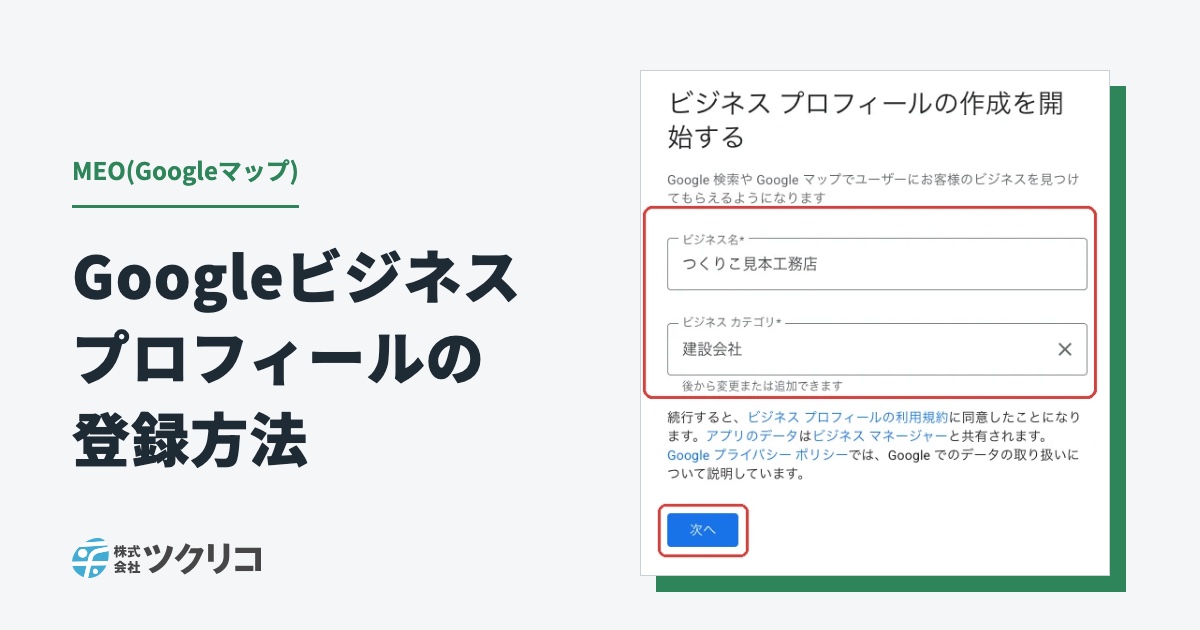
手順1:ビジネス名を入力する
準備したGoogleアカウントでログインした状態で、business.google.com/create を開きます。ビジネス名の入力欄に会社名を入れ、候補の中から「この名前のビジネスを作成します」を選びます。
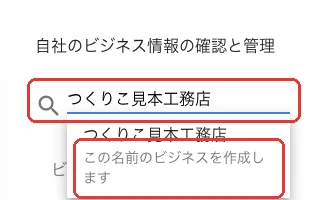
ビジネス名には、看板や名刺と同じ実際の会社名だけを入れます。「大阪のリフォームなら」のような地域名や宣伝の言葉を足すことは、Googleのガイドラインで認められていません。
手順2:ビジネスカテゴリを選んで「次へ」
ビジネスカテゴリ(業種)の欄に言葉を入れると候補が出てくるので、自社に一番近いものを選びます。見本の工務店であれば「建設会社」などが候補になります。選んだら「次へ」を押します。
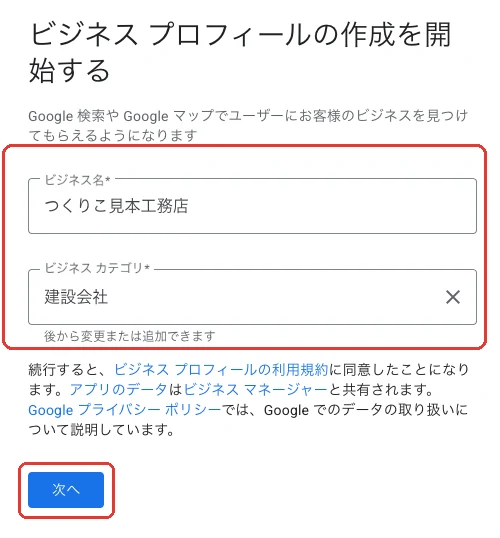
カテゴリは、お客さまがどんな言葉で探すかに関わる大事な項目です。仕事の中心となる業種を選び、ほかの業種は登録後に追加できます。
手順3:訪れることができる場所を追加するか選ぶ
「店舗やオフィスなど、ユーザーが実際に訪れることができる場所を追加しますか?」と聞かれます。事務所や店舗にお客さまが来られる場合は「はい」を選びます。
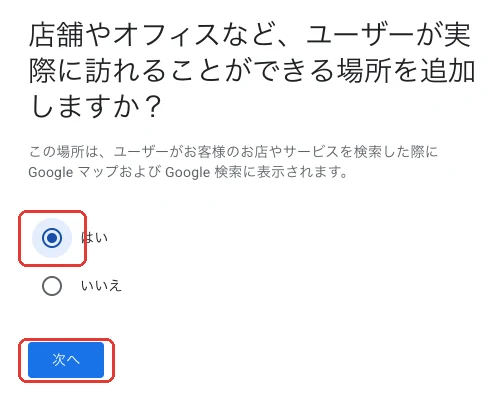
お客さまが来る場所がなく、訪問だけで仕事をしている場合は「いいえ」を選ぶと、住所を表示せずに対応エリアだけを出す形にできます。
手順4:会社の住所を入力する
郵便番号・都道府県・住所を入力します。準備しておいた、ホームページと同じ書き方で入れてください。
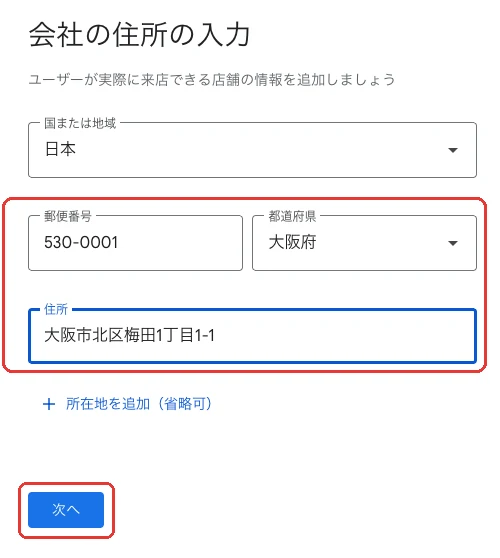
手順5:似た会社の一覧が出たら確認する
住所を入れると、「ビジネスをすでに登録されていませんか?」という画面で、近くにある似た名前の会社の一覧が表示されることがあります。一覧に自分の会社があればそれを選び、なければ「いずれも私のビジネスではありません」を選んで先へ進みます。
手順6:地図でマーカーの位置を合わせる
次に地図が表示され、会社の場所にマーカー(赤いピン)が立ちます。位置がずれている場合は、地図を動かして入口の位置などに合わせます。マーカーの位置は、お客さまが道案内を使って来るときの目的地になるため、正しい場所に合わせておきます。
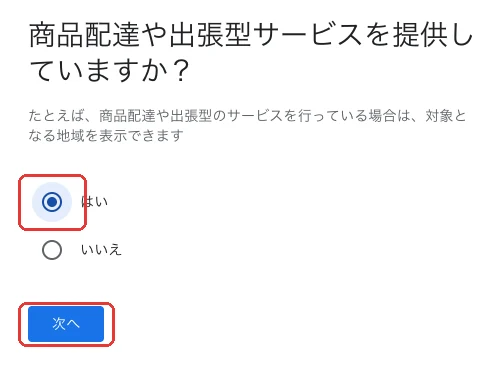
手順7:出張型のサービスをしているか選ぶ
「商品配達や出張型サービスを提供していますか?」と聞かれます。工務店のように、お客さまのところへ訪問して工事や修理をする業種は「はい」を選びます。
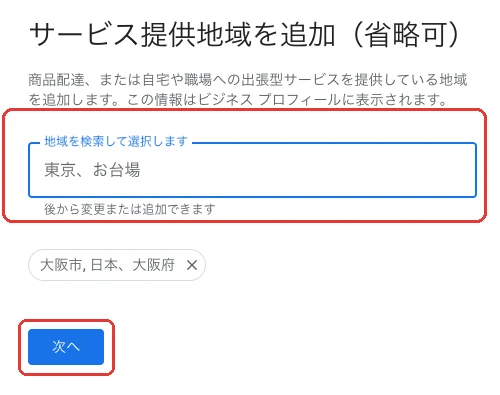
手順8:サービス提供地域を追加する
手順7で「はい」を選ぶと、サービス提供地域(対応エリア)を追加する画面になります。「大阪市」のように、実際に訪問できる地域を入力します。省略して後から追加することもできます。
手順9:連絡先を入力する
電話番号とウェブサイト(ホームページのURL)を入力します。ホームページがある場合は必ず入れておくと、プロフィールから問い合わせにつながりやすくなります。
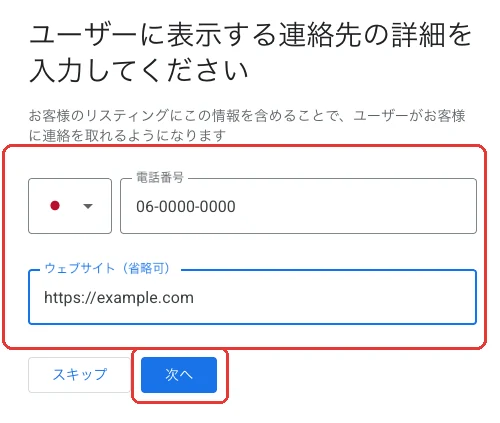
連絡先を入れたあとは、画面の案内に沿って進むと、オーナー確認の手続きに移ります。
すでにGoogleマップに載っている場合はどうすればいいの?
すでにGoogleマップに載っている場合は、新しく作らずに、表示されている自社の情報から「オーナーとして申請」します。
- Googleマップまたは検索で自社の名前を探す
- 表示された情報の中にある「このビジネスのオーナーですか?」などのリンクを押す
- 画面の案内に沿って、オーナー確認の手続きに進む
前の担当者や、以前お願いしていた業者が管理していた場合など、すでに別の人がオーナーになっていることもあります。そのときは、申請の画面からアクセス(管理する権限)をリクエストすると、Googleから今のオーナーへ連絡が届きます。前の担当者と連絡が取れる場合は、先に本人へ頼んで権限を移してもらうのが確実です。返事がないときの扱いはGoogleのヘルプに案内がありますので、画面の表示に従ってください。
同じ会社の情報が2つ表示されている場合は、どちらか一方をオーナーとして管理し、もう一方は重複していることをGoogleに報告するのが基本の考え方です。自分で新しくもう1つ作ることはしないでください。
オーナー確認はどうやって進めるの?うまくいかないときは?
オーナー確認は、Googleが画面に表示する方法の中から1つを選んで進めます。確認方法は会社ごとにGoogleが選んで表示するため、すべての会社で同じ方法が出るわけではありません。
| 確認方法 | 内容 |
|---|---|
| 電話・SMS | 登録した電話番号に届く確認コードを入力する |
| メール | メールで届く確認コードを入力する |
| 動画 | 会社の場所や看板、仕事の道具などを撮影して送る |
表示された方法の中から、すぐに対応できるものを選びます。動画を選ぶ場合は、画面の説明に「何を撮るか」が書かれているので、その内容が分かるように撮影します。
確認の手続きを終えたあと、Googleの審査に時間がかかり、すぐには反映されないことがあります。確認が終わると、Googleマップや検索結果に会社の情報が表示されるようになります。
確認がうまく進まないときは、次の点を見直してください。
- ビジネス名に、正式名称以外の言葉を足していないか
- 住所やマーカーの位置が、実際の場所と合っているか
- 電話番号が、確認コードを受け取れる番号になっているか
- 動画に、会社の場所や仕事の内容が分かるものが映っているか
登録したあと、最初に何をすればいいの?
登録したあとは、営業時間と写真を追加し、社内で誰が管理するかを決めておきます。
- 営業時間・定休日を入れる:電話や来店に対応できる時間を入れます。祝日や年末年始などの特別な営業時間も設定できます。
- 写真を追加する:外観、事務所の中、仕事の様子、スタッフなどの写真を入れると、どんな会社なのかが伝わりやすくなります。
- サービスや商品の説明を書く:どんな仕事をしているのかを、お客さまが分かる言葉で書きます。
- ホームページのURLを確認する:問い合わせにつながるページになっているか確かめます。
- 管理する人を決める:オーナーは代表のアカウントのまま、日々の更新をする担当者には「管理者」の権限を追加します。権限を複数人で持っておくと、担当者が休んだり替わったりしても困りません。
クチコミや投稿は、どれくらい手をかければいいの?
クチコミには一件ずつ丁寧に返信し、投稿は無理なく続けられる間隔で行えば十分です。
クチコミへの返信は、書いてくれたお客さまだけでなく、これから会社を探す人も読んでいます。良い内容にはお礼を、そうでない内容にも言い訳をせず、事実を確かめたうえで落ち着いて返信します。
投稿は、お知らせや施工事例、休業日の案内などを載せる機能です。最初から頻繁に投稿しようとすると続かないため、仕事の区切りや季節の案内など、社内で無理のない間隔を決めて続けるのがコツです。
管理画面の「パフォーマンス」では、検索やマップで表示された回数、電話がかかった回数、ウェブサイトへのクリック数などを確認できます。まずは月に一度ほど数字を見て、写真や投稿を増やした月に変化があるかを見るところから始めてみてください。
自分で進めるのが難しいときは、どうすればいいの?
自分で進めるのが難しいときは、名義と管理権限は会社が持ったまま、作業の部分だけを手伝ってもらうのが安心です。
ツクリコでは、お客さまご自身で登録していただくことを基本にしています。そのうえで、全体的に分からない場合はお手伝いしています。Zoomなどのオンラインで画面を見ながら、一緒に登録を進めることもできます。拠点は大阪ですが、オンラインで全国の方に対応しています。
| プラン | 月額(税込) | ページ数 | 毎月の作業時間 |
|---|---|---|---|
| スタート | 11,000円 | 1ページ | 5時間 |
| スタンダード | 22,000円 | 2〜5ページ | 10時間 |
| プレミアム | 33,000円 | 5〜10ページ | 15時間 |
MEO対策(Googleマップで見つけてもらいやすくするための取り組み)として本格的に進めたい場合は、内容をうかがったうえでお見積もりします。
まとめ
Googleビジネスプロフィールは、画面の案内に沿って一つずつ進めれば、自分で登録できます。代表のアカウントで登録して会社が持ち主になり、迷ったところだけ手伝ってもらう形が安心です。
- Googleビジネスプロフィールは、Googleマップや検索に会社の情報を出せる無料のサービス
- 登録は代表がいま使っているGoogleアカウントで行い、担当者や制作会社には権限だけを渡す
- 会社名・住所・電話番号は、ホームページや名刺と同じ書き方にそろえる
- 先にGoogleマップを検索し、すでに載っていればオーナーとして申請する
- オーナー確認の方法はGoogleが表示するものから選び、終わるとマップに表示される
- 登録後は営業時間・写真・ホームページのURLを整え、クチコミに返信する
登録の途中で分からなくなったときは、無料相談からお気軽にご連絡ください。オンラインで画面を見ながら一緒に進めることもできます。ホームページとあわせて整えたい方は、料金ページもご覧ください。