ホームページを作るときやアクセスを調べたいときに、「Googleアカウントを用意してください」と言われることがあります。「会社用(法人用)のアカウントを新しく作らないといけないの?」「どのメールアドレスで作ればいいの?」と迷う経営者の方は少なくありません。
この記事では、ホームページ制作の現場でツクリコが実際にお客さまとやりとりしてきた内容をもとに、法人のホームページ用のGoogleアカウントは誰が持つべきか、持っていないときはどう作るかを分かりやすく説明します。
会社のホームページ用に、Googleアカウントを新しく作る必要はある?
会社のホームページのために、Googleアカウントを新しく作る必要はありません。代表の方がいま使っているGoogleアカウントで、ホームページの管理は十分にできます。
多くの会社は、代表がいま使っているGoogleアカウントをそのまま使っている
ツクリコのお客さまでは、社長などの代表の方が普段使っているGoogleアカウントを、そのままホームページ用にも使うケースが大半です。アカウントを分けると、ログインし直したりパスワードを別に覚えたりする手間が増えるため、分けずに使う方が多くいます。
大きな会社を除くと、メールもいま使っているGmailを使い、会社のメールアドレスに届いたメールをGmailに転送しているところがほとんどです。ホームページのためだけに、わざわざ新しいアカウントを作る方は多くありません。
法人用のアカウントに分けなくても、ホームページの管理はできる
ホームページで使うGoogleの主なサービスは、次のとおりです。どれも、ふつうのGoogleアカウント(無料)で利用できます。
| サービス | 何ができるか |
|---|---|
| Googleアナリティクス | ホームページに何人来たか、どのページが読まれたかを調べる |
| Googleサーチコンソール | Google検索でどんな言葉で表示・クリックされたかを確認する |
| Googleビジネスプロフィール | Googleマップや検索結果に、会社の住所・営業時間・写真などの情報を出す |
大事なのは「誰のアカウントで持つか」
アカウントを法人用に分けるかどうかより、「誰のGoogleアカウントで持つか」のほうがずっと大切です。ここを間違えると、あとでホームページのデータが見られなくなることがあります。
誰のGoogleアカウントで持つのが安心?
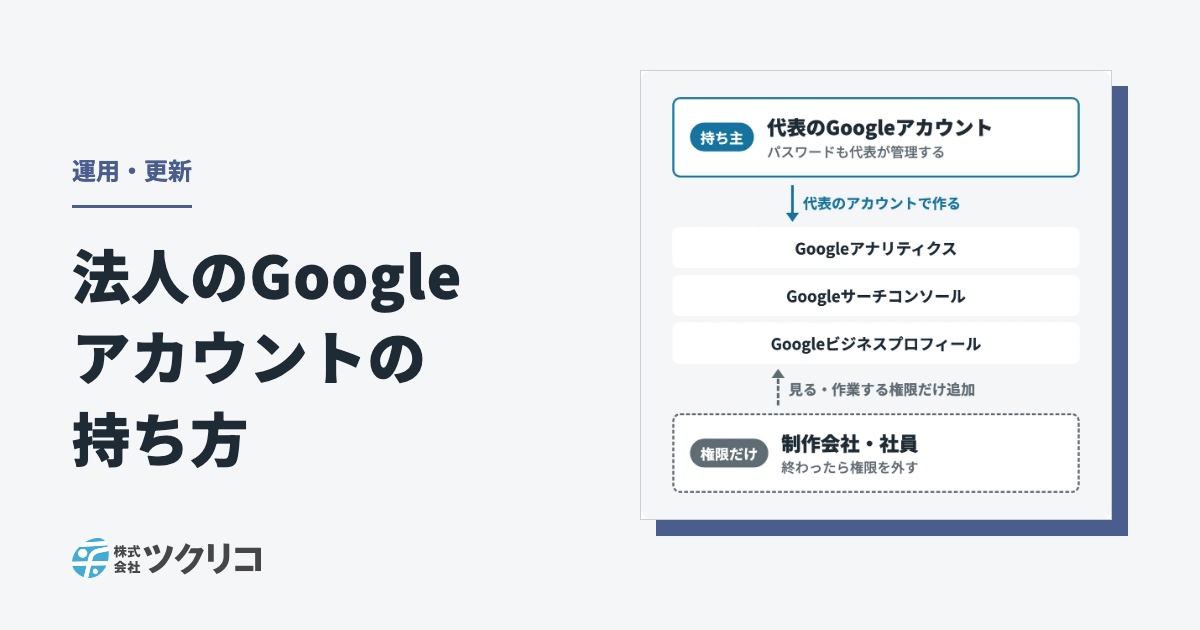
代表の方のGoogleアカウントで持つのが、いちばん安心です。会社が続くかぎり代表が管理できるので、引き継ぎで困ることがほとんどありません。
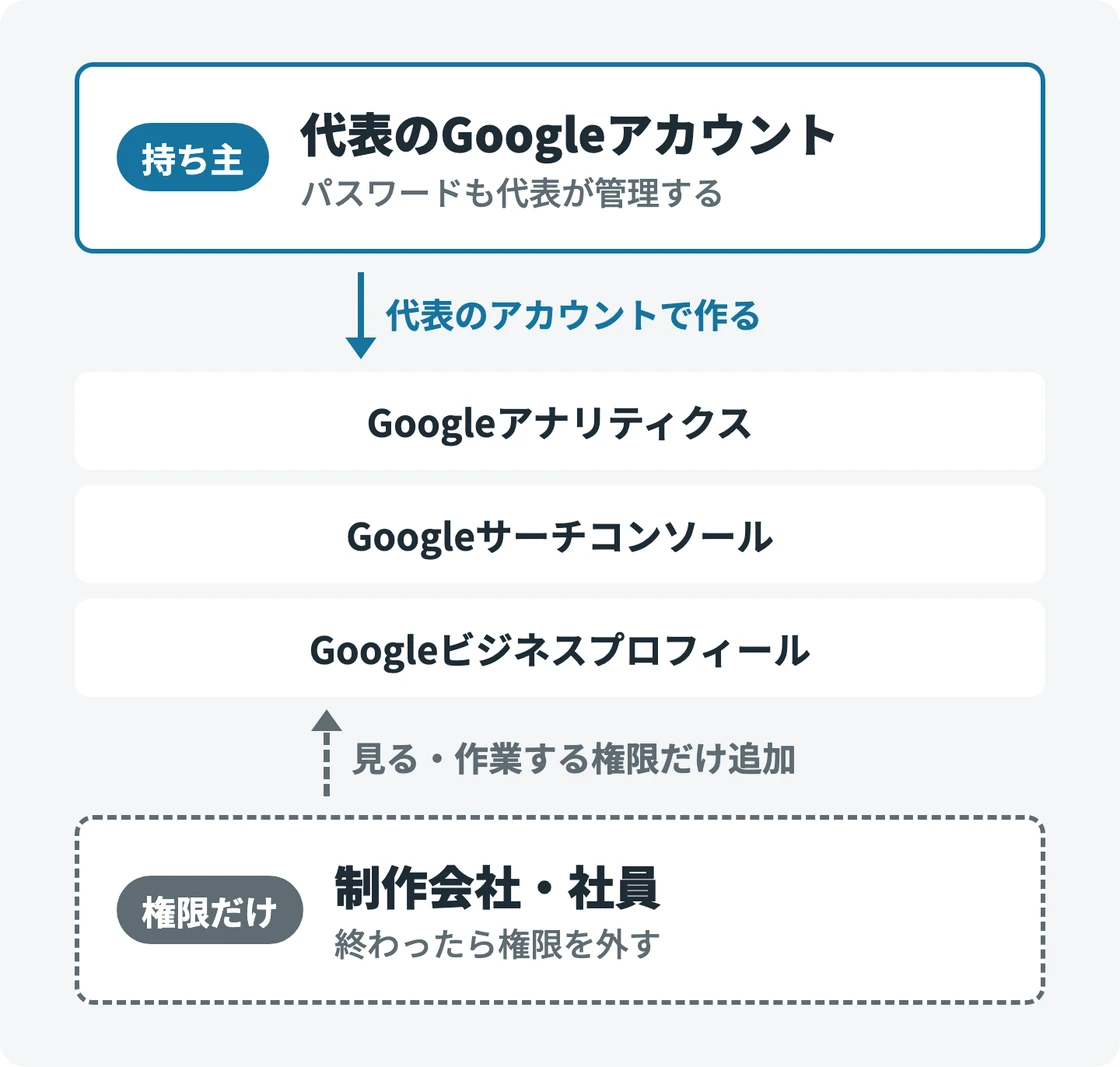
代表のアカウントで持つと、引き継ぎで困ることはほとんどない
ツクリコは、ふだん代表の方と直接やりとりすることが多い会社です。そのため「担当の社員が辞めて、Googleアカウントにログインできなくなった」という相談を受けたことはありません。代表の方が自分のアカウントでアナリティクスやサーチコンソールを持っていれば、こうしたトラブルはまず起きません。
社員の個人アカウントで作ると、退職したときに見られなくなるおそれがある
一方で、ホームページの担当者に、その社員の個人アカウントで作らせている場合は注意が必要です。担当者が辞めると、アカウントのパスワードが分からなくなったり、本人と連絡が取れなくなったりして、会社がホームページのデータにアクセスできなくなるおそれがあります。
社員に作業を任せたいときも、アカウントの持ち主(オーナー)は代表にしておき、社員には「権限」だけを追加するやり方がおすすめです。
制作会社には、アカウントではなく「権限」を渡す
制作会社にホームページを頼むときも、Googleアカウントのパスワードを教える必要はありません。アナリティクスやサーチコンソール、ビジネスプロフィールには、ほかの人のGoogleアカウントを「ユーザー」として追加し、見られる範囲や操作できる範囲を決める機能があります。
- 持ち主(オーナー・管理者)は代表のアカウントにする
- 制作会社や社員には、作業に必要な権限だけを追加する
- 契約が終わったり社員が辞めたりしたら、その人の権限を削除する
この形にしておけば、制作会社を変えるときも、権限を外して新しい会社に追加するだけで済みます。
Googleアカウントを持っていないときは、どう作る?
Googleアカウントを持っていない場合は、新しくGmailを作るのが一番簡単です。手順が少なく、そのままメールアドレスとしても使えるため、ツクリコでもこの方法をおすすめしています。
手順1:ログイン画面で「アカウントを作成」を押す
Googleのログイン画面を開き、「アカウントを作成」を押します。
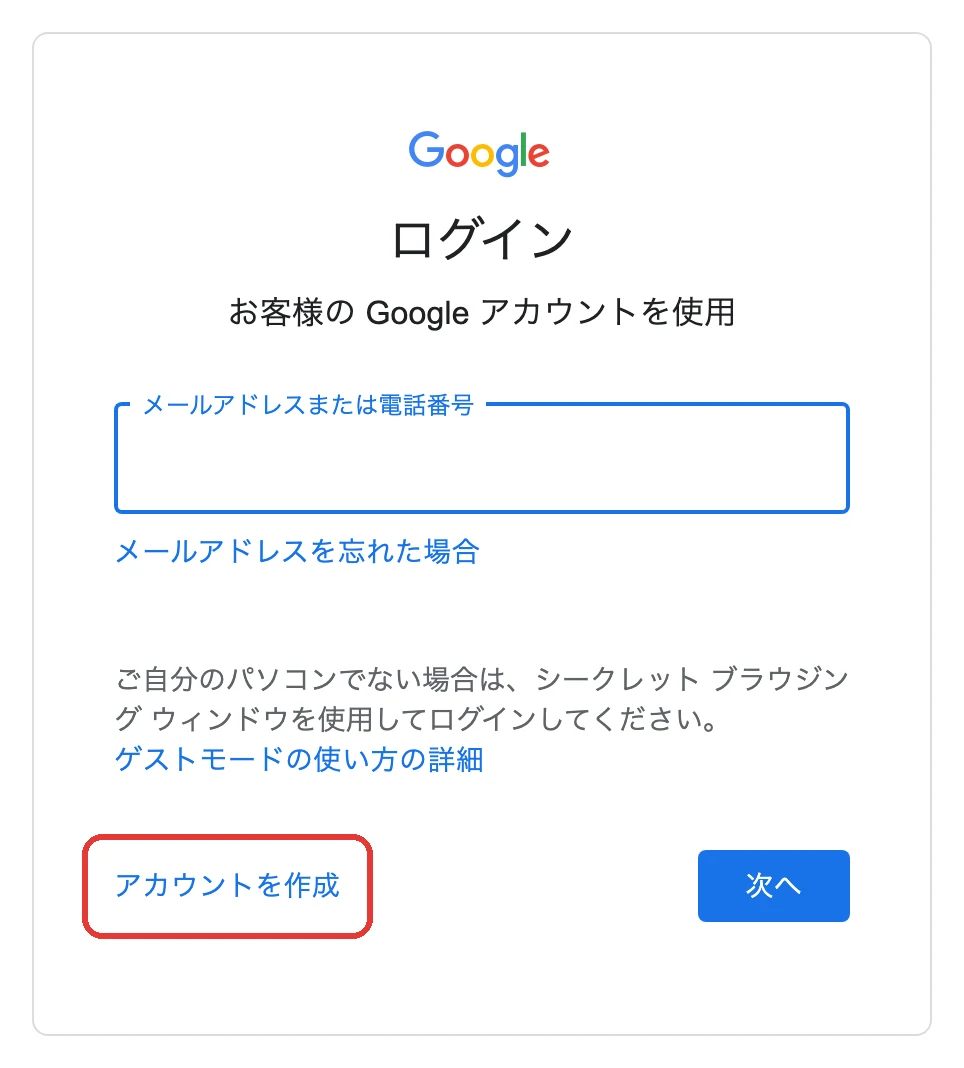
このとき「個人で使用」「仕事またはビジネス用」などを選ぶ画面が出ることがあります。どちらを選んでもGmailのアカウントは作れますが、画面の案内に従って進めてください。
手順2:名前(姓・名)を入力する
姓と名を入力して「次へ」を押します。
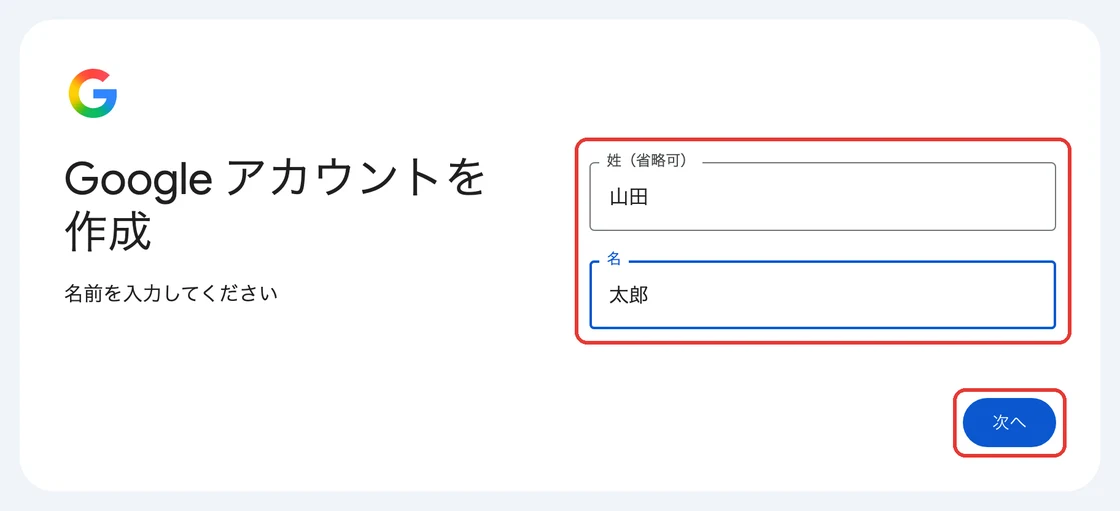
手順3:生年月日と性別を入力する
基本情報として、生年月日と性別を入力します。
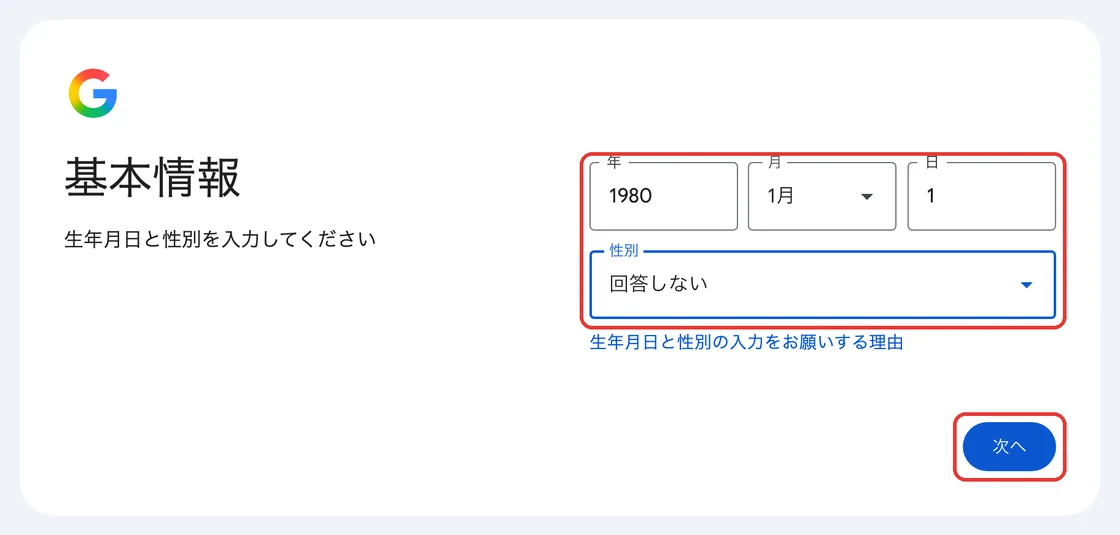
手順4:Gmailアドレスを決める
ログインに使うGmailアドレスのユーザー名(@gmail.comの前の部分)を決めます。たとえば「yamadakoumuten.office@gmail.com」のような形です。
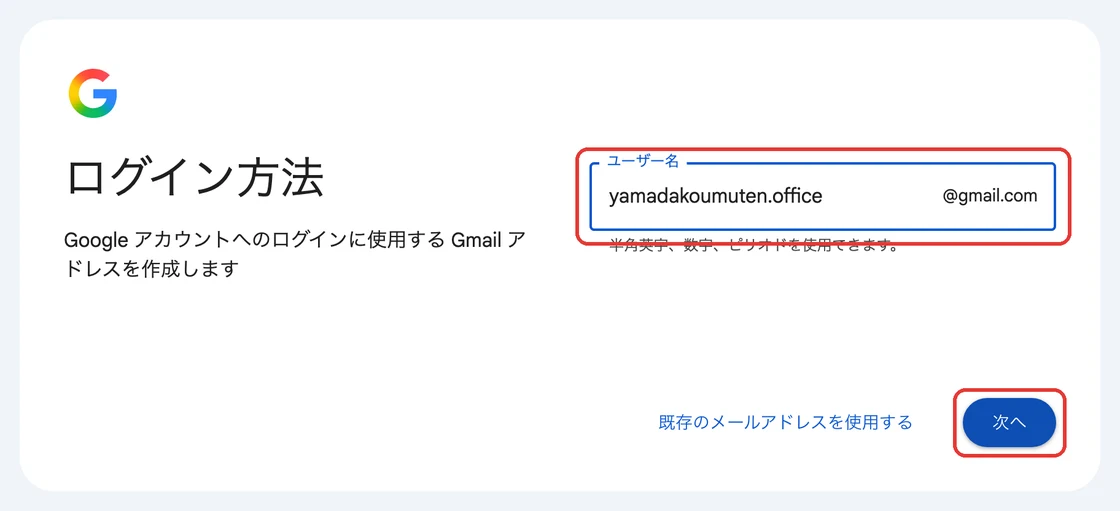
同じ画面に「既存のメールアドレスを使用する」という選択肢もあります。会社のメールアドレスでGoogleアカウントを作りたい場合はこちらを選びますが、手順が少し増えるため、迷ったら新しいGmailで作るのが簡単です。
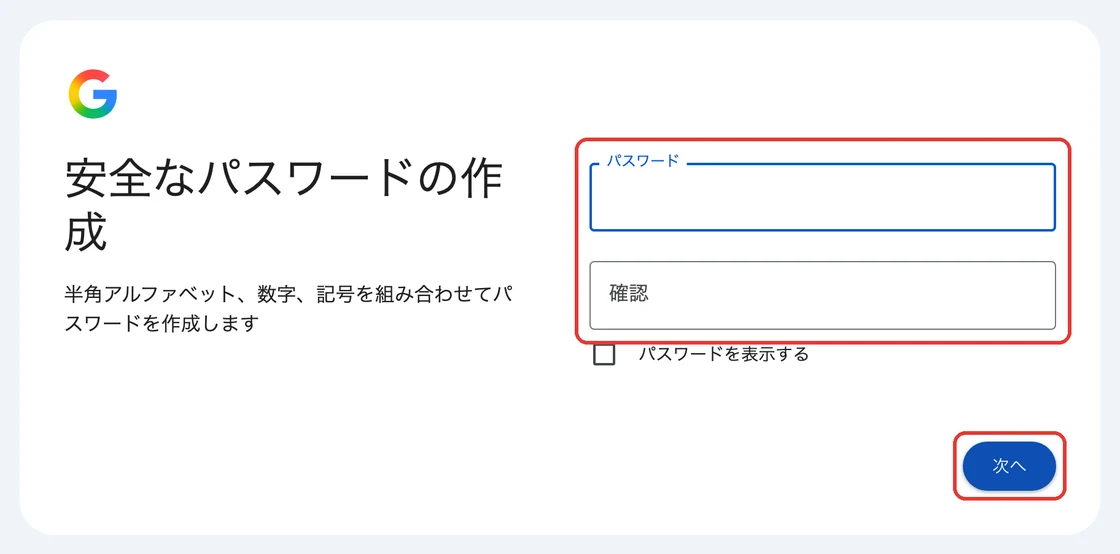
手順5:パスワードを決める
安全なパスワードを作り、確認のためにもう一度入力します。英字・数字・記号を組み合わせた、他のサービスで使っていないものにしましょう。
そのあとの流れ
パスワードを決めたあとは、次の順番で進みます。
- 電話番号の確認(SMSで届く確認コードを入力する)
- 再設定用のメールアドレスの登録(パスワードを忘れたときの連絡先)
- 入力した内容の確認
- プライバシーポリシーと利用規約への同意
同意すると、Googleアカウントの作成は完了です。
Gmailのアドレスは、どんな名前にすればいい?
Gmailのアドレスは、会社名や屋号が分かる名前にするのがおすすめです。あとで見たときに「何のためのアカウントか」がすぐ分かります。
会社名や屋号が分かる名前にする
たとえば山田工務店なら「yamadakoumuten.office」のように、会社名に「office」などの言葉を組み合わせると分かりやすくなります。会社名だけでは、すでに他の人に使われていることがあるためです。
個人の名前だけにしない
「taro.yamada」のように個人の名前だけのアドレスにすると、社員や家族の個人アカウントと見分けがつきにくくなります。ホームページのために作るなら、会社のものだと分かる名前にしておきましょう。
パスワードと再設定用の電話番号・メールは、代表が管理する
アカウントの名前を会社用にしても、パスワードや再設定用の電話番号を社員の携帯にしていては意味がありません。パスワード、再設定用の電話番号、再設定用のメールアドレスは、代表の方が管理してください。
| 確認すること | おすすめ |
|---|---|
| アドレスの名前 | 会社名・屋号が分かる名前 |
| パスワード | 代表が保管する |
| 再設定用の電話番号 | 代表の電話番号 |
| 再設定用のメールアドレス | 代表が確実に受け取れるアドレス |
Google Workspace(有料)は契約したほうがいい?
ホームページのためだけなら、Google Workspaceを契約する必要はありません。アナリティクスやサーチコンソール、ビジネスプロフィールは、無料のGoogleアカウントで使えます。
ホームページのためだけなら契約しなくてよい
Google Workspaceは、会社のドメイン(例:@yamadakoumuten.co.jp)でGmailを使えたり、管理者が社員のアカウントをまとめて管理できたりする、企業向けの有料サービスです。Gmailのほかに、ファイルを保存・共有できるGoogleドライブ(保存できる容量が増えます)、ドキュメントやスプレッドシート、カレンダー、オンライン会議のGoogle Meetなどを会社でまとめて使え、管理者が社員のアカウントやセキュリティの設定を管理できます。料金はプランとユーザーの人数によって変わります。
ツクリコのお客さまで、ホームページのためだけにWorkspaceを契約した方はまずいません。ホームページの管理という点では、無料のアカウントでもWorkspaceでも違いはありません。
Google MeetやAI、議事録など、ほかにも使うならメリットがある
ツクリコ自身はGoogle Workspaceを契約していますが、理由はオンライン会議のGoogle Meetが便利だからです。ホームページのために契約しているわけではありません。
オンライン会議、AIの機能、会議の議事録作り、社員でのファイル共有やカレンダーの共有など、ホームページ以外にも活用する予定があるなら、契約するメリットがあります。
| 比べること | 無料のGoogleアカウント(Gmail) | Google Workspace |
|---|---|---|
| 料金 | 無料 | 有料(月額・ユーザーごと) |
| ホームページの管理 | できる | できる |
| 会社のドメインのメール | 転送して受け取る | そのまま使える |
| 社員のアカウントの一括管理 | できない | 管理者が管理できる |
| 向いている会社 | ホームページの管理が目的の会社 | Meet・AI・ファイル共有なども社内で使う会社 |
会社のメールはいまのGmailに転送している会社がほとんど
中小企業では、会社のドメインのメールをいま使っているGmailに転送して読んでいるところがほとんどです。メールのためにWorkspaceが必要になることも、あまりありません。
作ったGoogleアカウントで、次に何を設定する?
Googleアカウントを用意したら、アナリティクス、サーチコンソール、Googleビジネスプロフィールの3つを設定します。どれも持ち主は代表のアカウントにしておきましょう。
アナリティクスとサーチコンソールはSite Kitでまとめて設定できる
ホームページがWordPressで作られている場合は、Google公式のプラグイン「Site Kit」を使うと、アナリティクスとサーチコンソールをまとめて設定できます。詳しい手順はSite Kitの設定方法の記事をご覧ください。
Googleビジネスプロフィール
お店や事務所の情報をGoogleマップや検索結果に出すには、Googleビジネスプロフィールに登録します。営業時間や写真、口コミへの返信などを管理できるため、地域のお客さまに見つけてもらう助けになります。こちらも代表のアカウントで持ち主になり、制作会社には権限だけを渡してください。登録の手順はGoogleビジネスプロフィールの登録方法の記事で画面つきで説明しています。
まとめ
会社のホームページ用のGoogleアカウントは、法人用に新しく分けるかどうかより、代表の方が持ち主になっていることが一番大切です。
- 多くの会社は、代表がいま使っているGoogleアカウントをそのまま使っている
- 社員の個人アカウントで作ると、退職したときにデータが見られなくなるおそれがある
- 制作会社や社員には、パスワードではなく「権限」を渡す
- アカウントがないときは、新しくGmailを作るのが一番簡単
- アドレスは会社名が分かる名前にし、パスワードと再設定用の連絡先は代表が管理する
- Google Workspaceは、ホームページのためだけなら契約しなくてよい
「いまのアカウントのままで大丈夫?」「誰が持ち主になっているか分からない」という方は、無料相談からお気軽にご相談ください。ツクリコは全国どこからでもオンラインで対応しています。月額のホームページの内容は料金ページでご確認いただけます。